O Polaroide Studio monta fotos em estilo polaroide numa folha pronta para imprimir (ou para postar). Funciona dentro do navegador, sem instalar nada e sem enviar nada para a internet. Este guia percorre tudo, do primeiro clique à exportação.
.json. Limpar os dados do
navegador apaga o que estiver só aqui dentro.1O que é
Uma ferramenta de página única para diagramar polaroides: você escolhe o formato (Polaroid clássico, Instax, 10×15…), põe as fotos, ajusta o enquadramento e a legenda, e exporta.
- Impressão caseira ou gráfica — folha A4, Carta, A3 ou A5, com marcas de corte ou contorno para recortar certinho.
- Encaixe garantido — você diz quantas colunas e linhas quer por folha, e o programa dimensiona os polaroides para caber sem nada cortado.
- Offline e privado — nenhuma foto, nome de arquivo ou ajuste sai do navegador. Veja a seção 19.
2Adicionar fotos
Não confunda com os “Modelos de folha” no painel esquerdo: esses mudam só o desenho da folha (papel, quantas colunas/linhas, margens, corte) e mantêm suas cores, efeitos e legenda. Nenhum dos dois apaga as fotos já adicionadas.
Há três jeitos de pôr as fotos, e todos podem ser usados juntos:
- Botão “Adicionar fotos” — na aba Fotos, no ícone da barra de cima ou na tela inicial. Dá para escolher várias de uma vez.
- Arrastar as imagens do computador e soltar em qualquer lugar da janela — aparece “Solte as fotos aqui”.
- Colar com Ctrl+V (uma imagem copiada de outro programa ou da web).
Formatos aceitos: JPG, PNG, WebP, GIF, BMP e AVIF. Cada imagem é redesenhada internamente ao entrar — isso remove dados escondidos (localização, EXIF) e recusa arquivos que não são imagem de verdade.
3Conhecendo a tela
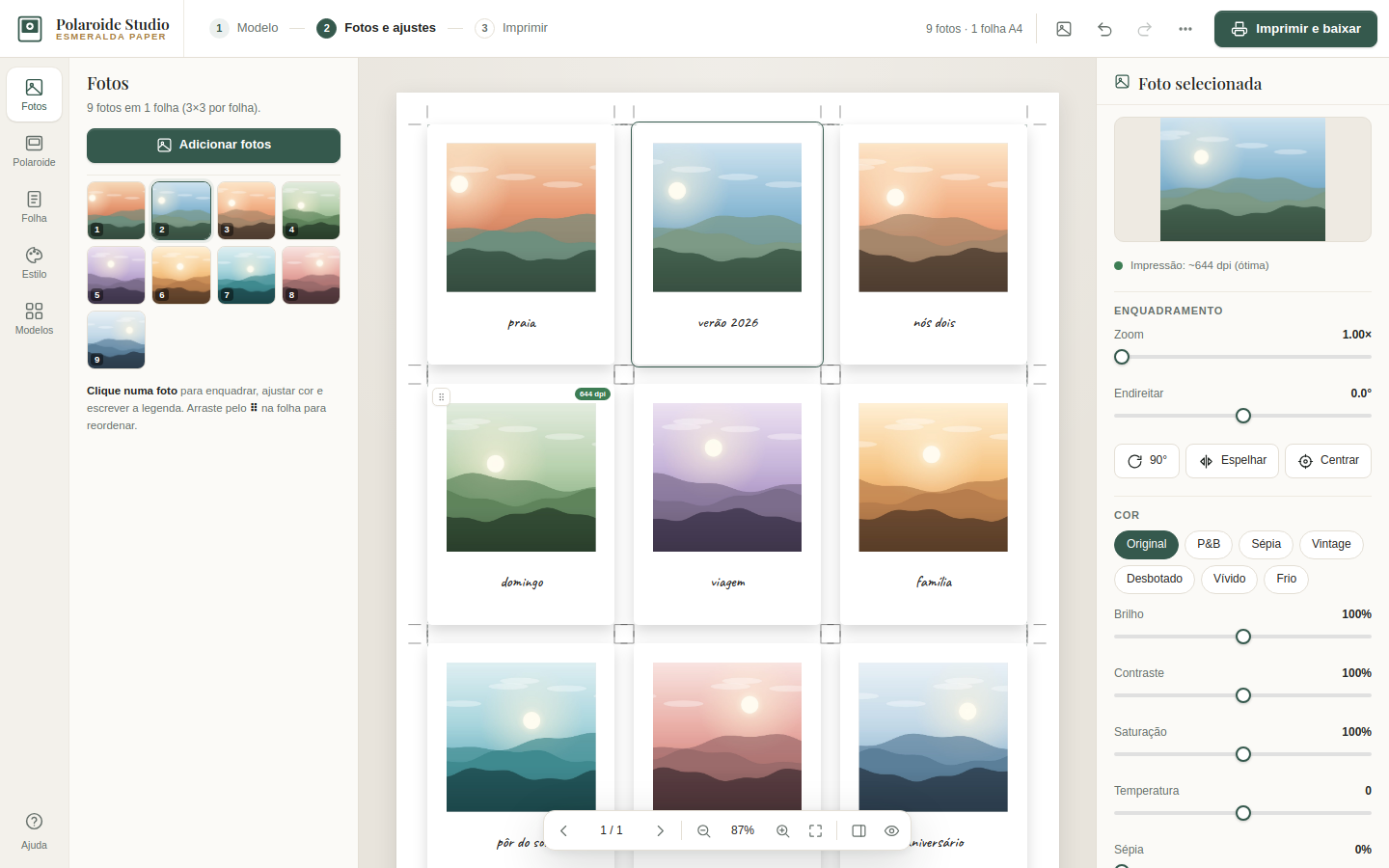
- Barra de cima — o caminho 1 Modelo → 2 Fotos e ajustes → 3 Imprimir (clique para ir até o passo), adicionar fotos, desfazer/refazer, o menu ⋯ e o botão verde Imprimir e baixar.
- Trilho à esquerda — abas Fotos (todas as fotos em miniatura; clique para selecionar), Polaroide (formato, moldura, legenda), Folha (papel, grade, marcas de corte), Estilo (cores, fonte da legenda, fita/grampo) e Modelos. Clicar na aba aberta recolhe o painel.
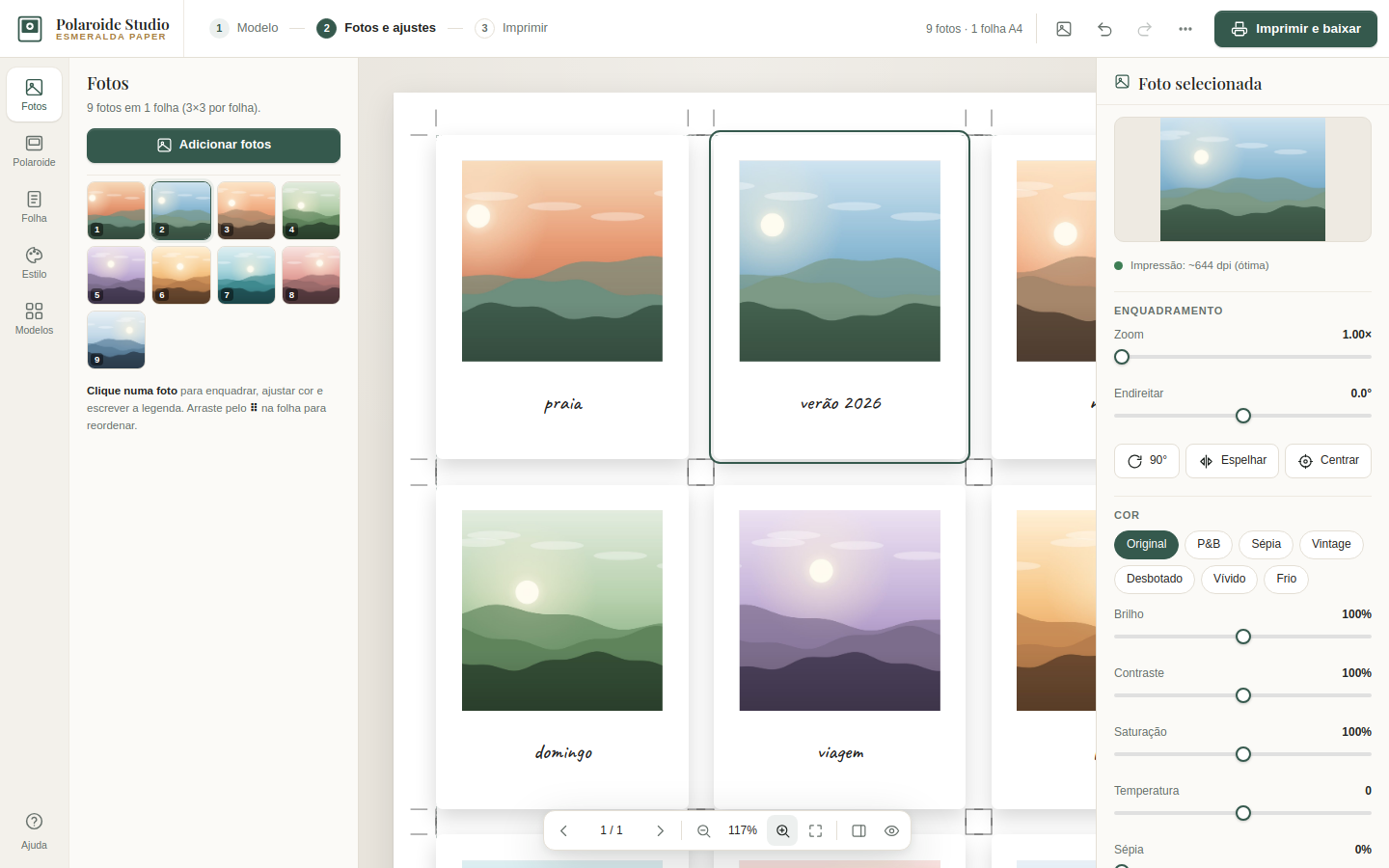
- Centro — as folhas como vão sair. A barra flutuante embaixo navega entre folhas e dá zoom.
- Direita — enquadramento, cor, ordem e ações da foto selecionada.
O menu ⋯ reúne: Novo projeto, Salvar / Abrir projeto, Histórico, exportar direto, painéis translúcidos, este guia, Atalhos, Privacidade, Sobre e Limpar todas as fotos.
4Editar direto na folha
Você não precisa caçar o controle certo num painel: quase tudo se ajusta clicando na própria folha, como numa mesa de trabalho. É a mesma forma de editar do Planner Studio e do Calendar Studio.
- Um clique marca o que estiver embaixo do cursor — a foto, a legenda, um texto ou uma ilustração. Aparece o contorno do elemento e uma barra de ferramentas.
- Arraste para mover. As bolinhas dos cantos aumentam e diminuem. Quando o elemento chega ao centro da folha, uma linha rosa aparece e ele “gruda” no meio.
- Clique de novo num texto (ou dê dois cliques) para escrever ali mesmo. Esc cancela, o botão OK confirma.
- Clique numa parte vazia da folha para ver tudo o que dá para editar naquela página e abrir a barra Adicionar.
Com algo marcado, a barra mostra o que faz sentido para aquele elemento:
- Texto — Editar, Fonte, Tamanho, Cor, Negrito, Itálico, Alinhar, Efeitos e Ajustes, além de duplicar e excluir.
- Foto — zoom, endireitar, 90°, espelhar, centralizar, filtros, trocar, duplicar, Antes/Depois (a ordem na folha) e Cor e ajustes, que abre o painel completo.
- Ilustração e imagem — trocar, cor (nas ilustrações de traço), tamanho, efeitos e ajustes.
Efeitos e ajustes do texto
Em Efeitos há doze estilos prontos — Sombra, Elevado, Contorno, Vazado, Etiqueta, Pílula, Marca-texto, Retrô, Neon, Carimbo, Espaçado e Elegante — e, logo abaixo, os ajustes finos:
- Contorno — cor, espessura e a opção Vazado (só o contorno, sem preenchimento).
- Fundo atrás do texto — cor, opacidade, folga e cantos arredondados (de retângulo a pílula).
- Sombra — cor, distância e opacidade.
Em Ajustes ficam transparência, girar, espaço entre letras, altura da linha, caixa alta, centralizar na horizontal ou na vertical, trazer para frente / mandar para trás e Restaurar, que devolve o elemento ao lugar original.
5Enquadrar a foto
Clique num polaroide para selecioná-lo — o painel direito abre com os controles daquela foto.
- Arraste a foto dentro da moldura para escolher que pedaço aparece.
- Zoom — aproxima/afasta a imagem dentro da moldura (não muda o tamanho do card). Também dá para usar + / −.
- Endireitar — gira alguns graus para acertar o horizonte.
- 90° gira um quarto de volta · Espelhar inverte na horizontal · Centrar volta ao enquadramento neutro.
- Com a foto selecionada, as setas do teclado movem o enquadramento 1 passo por vez.
6Cor e filtros da foto
Ainda no painel direito, em Ajustes de cor:
- Predefinições — Original, P&B, Sépia, Vintage, Desbotado, Vívido, Frio. Um clique aplica tudo de uma vez.
- Ajustes finos — brilho, contraste, saturação, temperatura, sépia, preto e branco, e vinheta (escurece as bordas).
Mexer num controle fino muda a predefinição para “personalizado”. Os ajustes valem só para aquela foto e aparecem igual no PDF/PNG.
7Legenda
A legenda é a faixa branca embaixo da foto. Clique nela para marcá-la e clique de novo para escrever — até três linhas, que quebram sozinhas para caber no card.
Se você não escrever nada, a faixa fica em branco, igualzinho ao que sai na impressão: nenhum texto de exemplo aparece no papel.
O estilo vale para todas as fotos
Fonte, tamanho, cor, efeitos e posição da legenda são do documento, não de uma foto só — é o que mantém a folha inteira com cara de conjunto. Mude num card e todos acompanham. O que muda de foto para foto é apenas o texto.
- Na folha — a barra da legenda traz fonte, tamanho, cor, negrito, itálico, alinhamento, efeitos e ajustes (seção 4). Arrastar a legenda muda a posição dela dentro do card.
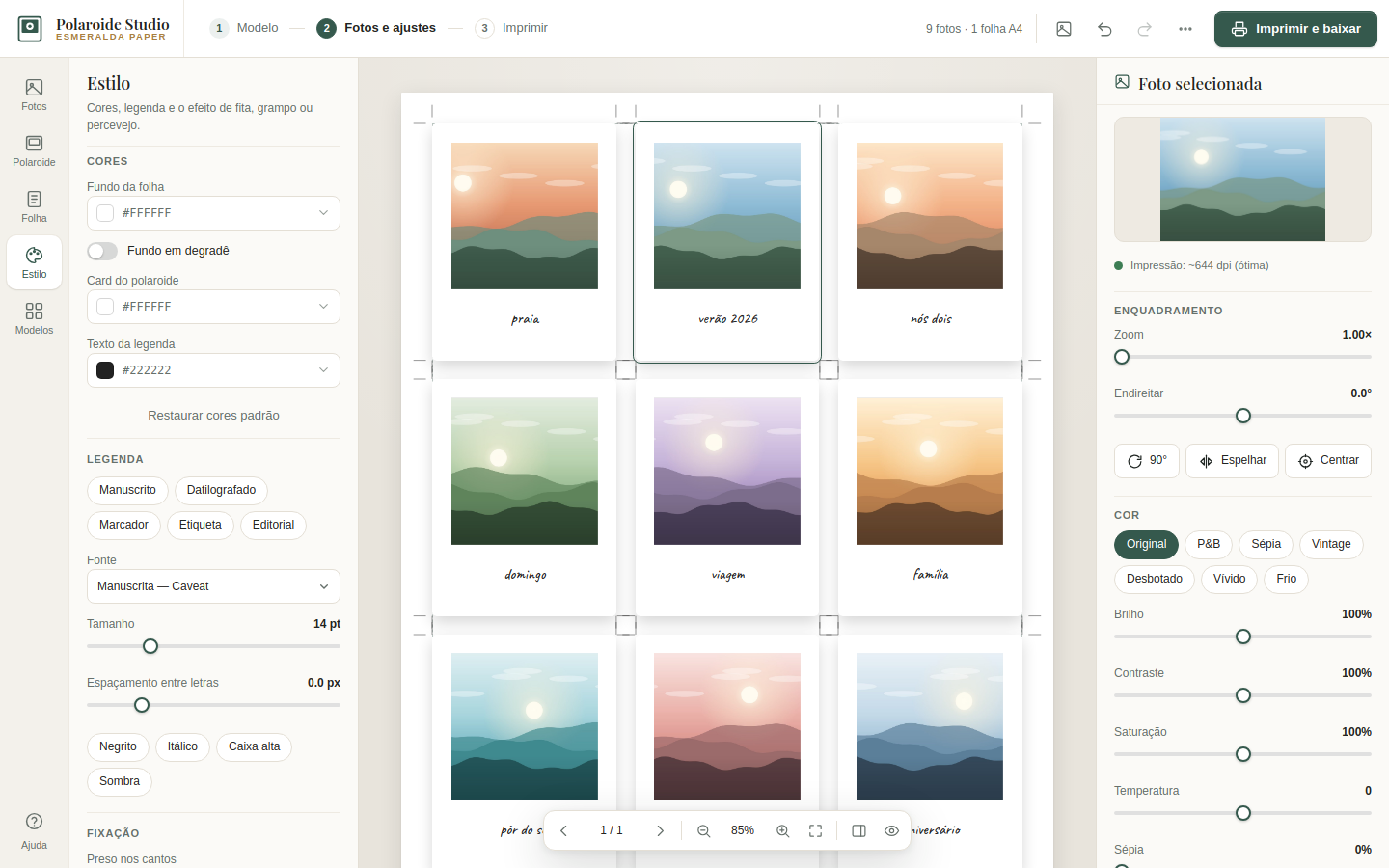
- No painel — aba Estilo → Legenda: estilos prontos (Manuscrito, Datilografado, Marcador, Etiqueta, Editorial, Fita rotuladora, Marca-texto, Carimbo), fonte, tamanho, espaçamento entre letras, negrito, itálico, caixa alta, sombra e uma fileira de Efeitos.
- Data da foto — se a imagem trouxer a data em que foi tirada, o botão Data da foto (na barra da legenda) escreve essa data no fim do texto.
As fontes acompanham o programa e são as mesmas em qualquer computador — inclusive dentro do PDF. Nada depende do que estiver instalado na máquina de quem imprime.
8Textos, ilustrações e imagens
Além das fotos, dá para colocar coisas soltas na folha: um título, uma data, um adesivo, o logo da sua loja. Clique numa parte vazia da folha e a barra Adicionar aparece:
- Texto — entra um “Seu texto” no meio da folha; clique nele para escrever e use a barra para estilizar.
- Ilustração — abre o catálogo (adesivos coloridos, traços e enfeites), com busca e categorias. As de traço aceitam troca de cor.
- Imagem — uma imagem do seu aparelho (logo, adesivo, moldura). PNG com fundo transparente continua transparente.
- Fotos — o mesmo “Adicionar fotos” de sempre.
- Fundo e Marca d'água — abrem os painéis da seção 13 sem sair da folha.
Cada texto ou ilustração começa valendo só para a folha onde foi colocado. Na barra do elemento, o botão Em todas as folhas faz ele se repetir em todas — bom para um título de projeto ou a sua marca.
Use Para frente e Para trás (em Ajustes) quando dois elementos se sobrepuserem, e Ctrl+D para duplicar o que estiver marcado.
9Efeitos: fita, grampo, mini brad, percevejo
Painel esquerdo → Efeitos → “Preso nos cantos da foto”. O efeito sempre fica dentro do card (é recortado no contorno do polaroide) e vale na tela, no PDF, no PNG e na impressão.
- Fita adesiva — fita “washi” na diagonal do canto. A cor da fita é ajustável (na mesma seção).
- Grampo — grampo metálico prateado.
- Mini brad (fixador de papel) — cabecinha metálica dourada com a fenda no meio.
- Percevejo — cabeça em cúpula vermelha com sombra, como se espetasse a foto num mural.
10Formato do polaroide
- Modelo pronto — medidas reais dos filmes: Polaroid 600/i-Type e SX-70 (88 × 107 mm, foto 79 × 79), Spectra (102 × 101), Go (54 × 67), Instax Mini (54 × 86, foto 46 × 62), Square (72 × 86), Wide (108 × 86, foto 99 × 62), quadrado 10 × 10 cm, retrato 10 × 15 cm, quadrado moderno ou Personalizado. Os formatos reais saem sempre no tamanho exato; o encaixe na folha só decide quantos cabem.
- Largura do card inteiro (em mm). Com Encaixar as fotos na folha ligado (seção 11) essa largura passa a ser calculada pela grade — o controle mostra o valor final e fica travado quando colunas e linhas são fixas.
- Proporção da foto (L : A) — 1:1, 4:3, 3:2… ou valores livres.
- Borda branca — a moldura dos lados; Borda de cima — a de cima (nos filmes reais ela é diferente das laterais).
- Faixa da legenda — altura da tira branca de baixo (0 = sem faixa).
- Cantos arredondados e Inclinação aleatória (deixa cada polaroide levemente torto, estilo colagem).
Mexer na largura, borda ou faixa muda o modelo para Personalizado automaticamente.
11Folha e grade
Painel esquerdo → Folha e grade. Aqui você decide quantos polaroides cabem em cada folha e garante que nada seja cortado.
- Tamanho da folha — A4, Carta, A3 ou A5. Paisagem deita a folha.
- Encaixar as fotos na folha (sem corte) — ligado por padrão. O tamanho do polaroide passa a ser calculado a partir das colunas × linhas para caber exatinho na grade. Assim nenhum polaroide sai da folha nem fica pela metade. Desligue só se quiser fixar a largura em milímetros na mão.
- Colunas por folha e Linhas por folha — Automático (o programa escolhe pela largura de referência) ou um número de 1 a 12. Peça mais colunas/linhas e os polaroides diminuem para caber.
- Margem de segurança — a faixa em branco na borda. Nunca fica abaixo de 5 mm, porque nenhuma impressora imprime até a beirada. Na tela, uma linha tracejada mostra esse limite (não sai na impressão).
- Espaçamento entre fotos e Alinhamento (grade centralizada ou à esquerda).
A barra de status (no alto, à direita) mostra a grade real e o tamanho de cada polaroide — por exemplo “3 × 3 por folha · 60 × 74 mm cada”. Se você pedir mais do que cabe, ela avisa: “limitado pela folha (pediu 6 × 8)”.
Quando as fotos não cabem numa folha, o programa cria mais folhas automaticamente. Navegue pelos botões ‹ › da barra (o contador mostra “2 / 3”) ou role o quadro para baixo.
12Corte e acabamento
- Contorno do card — desenha uma linha fina no contorno de cada polaroide (seguindo os cantos arredondados) para recortar com tesoura/estilete.
- Cor do contorno.
- Marcas de corte nos cantos — risquinhos fora do card, estilo gráfica, com distância e comprimento reguláveis.
13Cores, fundo e marca d'água
Tudo isto fica na aba Estilo do painel esquerdo — e o fundo e a marca d'água também abrem direto da folha, pela barra Adicionar.
Cores
- Card do polaroide — a cor do próprio cartão (normalmente branco).
- Texto da legenda.
- Restaurar cores padrão volta tudo ao original.
Cada seletor de cor abre com amostras comuns e a opção “Personalizada…” para escolher qualquer cor.
Fundo da folha
- Papel — sem fundo nenhum, o branco do papel.
- Cor — uma cor lisa atrás dos polaroides.
- Degradê — duas cores, em linha ou saindo do centro, com combinações prontas (Areia, Pêssego, Rosé, Lavanda, Céu, Menta, Pôr do sol, Floresta, Noite, Dourado) e ângulo ajustável.
- Estampa — poá, quadriculado, pontilhado, pautado, listras, diagonal, xadrez, corações, estrelas, confete, ondas, zigue-zague, triângulos, círculos, escamas ou uma ilustração do catálogo repetida. Dá para mudar a cor do fundo, a cor da estampa, o tamanho e a espessura do traço.
- Foto — uma imagem cobrindo a folha, com um controle de clarear para o texto continuar legível por cima.
Todas as estampas e degradês são desenhados como vetor: no PDF saem sem granulado, em qualquer tamanho de papel.
Marca d'água
Serve para assinar a folha — seu nome, sua marca, um selo de “amostra”. Sete estilos:
- Texto — cheio ou só com o contorno das letras.
- Selo — círculo com anel duplo, texto no meio e uma linha menor.
- Carimbo — retângulo de bordas duplas, em caixa alta espaçada.
- Faixa — uma tarja atravessando a folha com o texto repetido.
- Borda — o texto correndo pelas quatro bordas da folha.
- Ilustração do catálogo ou imagem sua (um logo, por exemplo).
Escolha a posição (centro, topo, embaixo, os quatro cantos, repetida ou miúda) e ajuste transparência, tamanho, giro, fonte e cor. A marca d'água entra por baixo dos polaroides, sem atrapalhar a leitura das fotos.
14PDF, PNG e impressão
PNG
Exporta só a folha atual como imagem (útil para anexar ou pré-visualizar).Imprimir
Monta as folhas com o mesmo motor do PDF e abre a janela de impressão do navegador. Use quando for imprimir direto.Qualidade
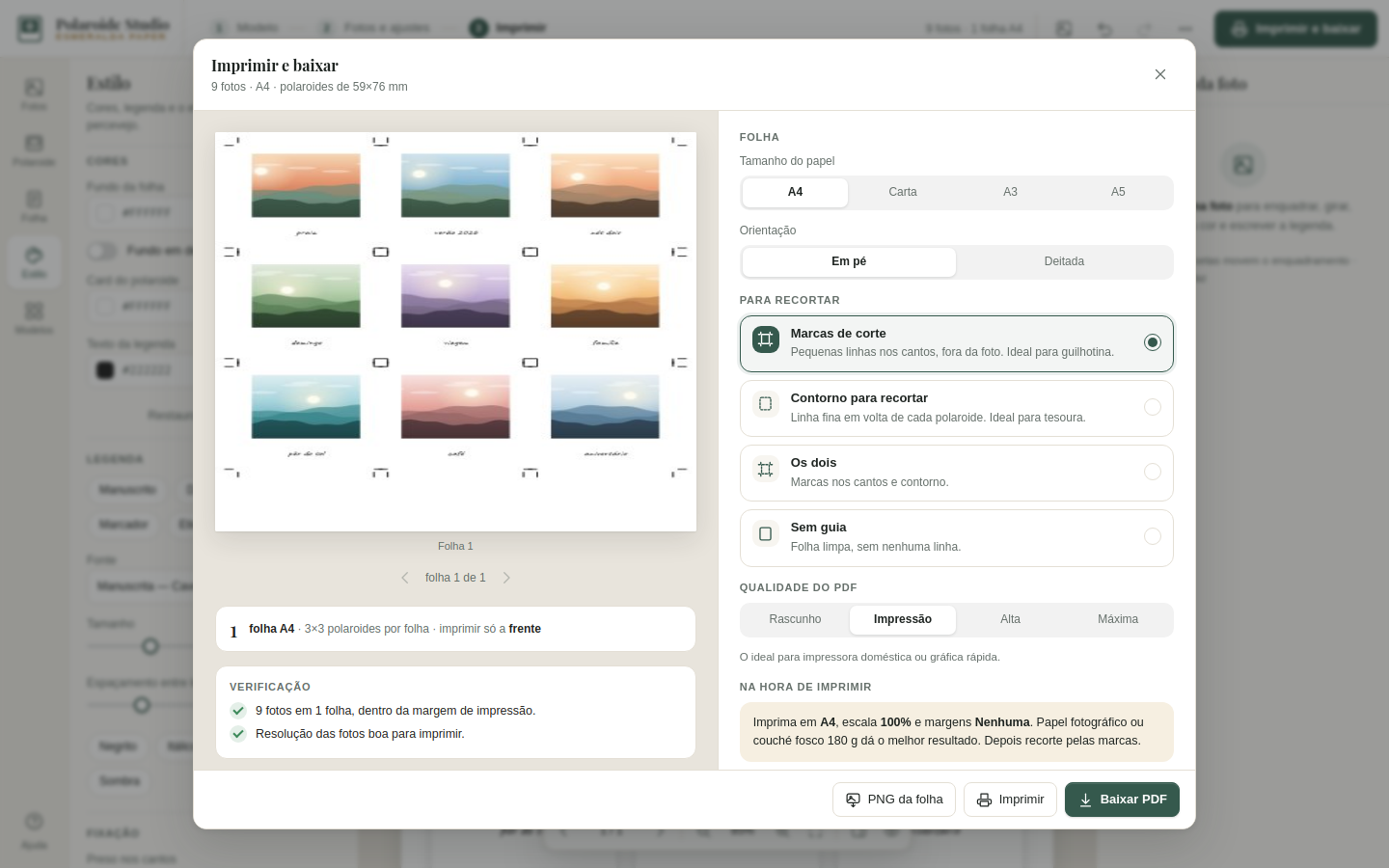
Na janela Imprimir e baixar: Rascunho (200 dpi), Impressão (300 — o padrão), Alta (450), Máxima (600).O botão Imprimir e baixar (ou Ctrl+P) abre a prévia de cada folha desenhada pelo mesmo motor do PDF, o papel e a orientação, o tipo de guia para recortar (marcas nos cantos, contorno, os dois ou nenhum) e uma verificação: fotos com resolução baixa, fotos perdidas e espaços sobrando na última folha — com um botão para completar a folha repetindo fotos.
Arquivo para a gráfica, verso e calibração
- Arquivo para → Gráfica (CMYK): PDF/X-4 com as fotos convertidas para CMYK pelo perfil FOGRA39.
- Verso: legenda e data da foto (ou linhas para escrever) atrás de cada polaroide, na posição espelhada — imprima frente e verso virando pela borda longa.
- Compensar ganho de ponto: clareia os meios-tons para papel que absorve tinta.
- Resolução: o selo mostra os dpi reais da foto no tamanho impresso — verde a partir de 300 dpi, amarelo de 200 a 299, vermelho abaixo de 200.
- Data da foto: se a foto tiver a data de captura (EXIF), o botão Pôr a data da foto na legenda aparece no painel da foto. Só a data é lida; o resto dos metadados, como a localização, é descartado.
- Papel 10 × 15 e 13 × 18 aceitam margem 0 (impressoras de foto sem borda).
- Folha de calibração: régua de 100 mm e escala de cinza para conferir a impressora antes.
- Imprimir usa o mesmo desenho do PDF, com as mesmas fontes, filtros e marcas.
Ajustes ao imprimir direto
Na janela de impressão do navegador:
- Margens: Nenhuma (ou Mínimas);
- Escala: 100% (não “Ajustar à página”);
- Tamanho do papel igual ao que você escolheu no programa;
- ative “Gráficos de segundo plano” se as cores de fundo não saírem.
15Meus projetos, salvar e abrir
Meus projetos (neste computador)
Menu ⋯ → Meus projetos (ou Ctrl+S) guarda uma cópia completa do trabalho — fotos, legendas, fundo, tudo — dentro do próprio navegador, com nome e miniatura. Nada é enviado para a internet.
- Os projetos guardados aparecem também na tela inicial, em Seus projetos neste computador: um clique reabre.
- Em cada projeto, o menu ⋯ permite abrir, renomear, duplicar, baixar o arquivo ou apagar.
- Com Atualizar sozinho o projeto aberto ligado, o que você muda vai para o projeto salvo alguns segundos depois — não precisa salvar de novo a cada ajuste.
- Se você abrir outro projeto com trabalho não guardado na tela, o programa avisa antes de trocar.
Arquivo do projeto (.json)
Baixar arquivo do projeto (.json) gera um arquivo com tudo dentro: as fotos, os ajustes, as legendas. É o backup de verdade e o jeito de continuar em outro computador. Abrir arquivo de projeto… carrega esse arquivo de volta, substituindo o trabalho atual; as imagens passam pela mesma limpeza de sempre ao entrar.
Salvar predefinição (só ajustes) guarda formato, folha, cores e saída sem as fotos — útil para repetir o mesmo acabamento em outro conjunto de fotos. Aplique abrindo o arquivo em Abrir arquivo de projeto….
Novo projeto
Menu ⋯ → Novo projeto descarta as fotos e os ajustes atuais e volta tudo ao padrão (pede confirmação).
.json é o arquivo
que você guarda onde quiser, inclusive na nuvem ou num pendrive.16Painéis, tela cheia e vidro acrílico
- Ocultar painel esquerdo / direito — botões na barra ou [ e ]. Mais espaço para o quadro.
- Tela cheia — . (ponto) esconde tudo menos o quadro; Esc ou o botão flutuante sai.
- Painéis translúcidos — no menu ⋯. Deixa barra e painéis translúcidos com o quadro desfocado atrás. O desfoque cai sozinho enquanto você rola ou dá zoom, para não pesar. Se preferir, desligue.
- Instalar na tela de início — menu ⋯ → Instalar na tela de início (aparece quando o navegador permite). No iPhone: Compartilhar → “Adicionar à Tela de Início”. Abre em tela cheia, como um app; continua funcionando offline.
Zoom e navegação no quadro
- Ctrl + roda do mouse (ou pinça no trackpad) — zoom no ponto do cursor.
- Roda do mouse sozinha — rola as folhas (sem barra de rolagem visível).
- Arrastar com o botão do meio — desloca a vista.
- Botão Ajustar à tela volta ao zoom que mostra a folha inteira.
17Atalhos de teclado
| Atalho | Faz |
|---|---|
| Ctrl+roda | Zoom no ponto do cursor |
| Roda do mouse | Rolar as folhas |
| Botão do meio + arrastar | Deslocar a vista |
| + / − | Zoom da foto selecionada |
| ← ↑ → ↓ | Mover o enquadramento da foto |
| Ctrl+Z / Ctrl+Y | Desfazer / Refazer |
| Del / Backspace | Remover a foto selecionada |
| Ctrl+V | Colar imagem da área de transferência |
| Enter | Escrever no texto marcado na folha |
| Ctrl+D | Duplicar o elemento marcado |
| Ctrl+S | Salvar em Meus projetos |
| Ctrl+P | Imprimir |
| [ / ] | Ocultar painel esquerdo / direito |
| . / Esc | Tela cheia / sair |
| Arrastar o ⠿ | Reordenar os polaroides |
18No celular
Em telas estreitas o Polaroide Studio usa uma interface própria, mais simples, com quatro abas na base da tela.
- Fotos — o quadro com a folha. O botão redondo + adiciona fotos. Toque numa foto (ou na legenda) para editar ali mesmo: a barra sobe no lugar das abas, com enquadramento, cor, texto e efeitos. Tocar numa parte vazia da folha abre Adicionar.
- Folha — papel, orientação, quantas colunas × linhas por folha (botões −/+), espaçamento e margem. O tamanho do polaroide é calculado para caber sem cortar nada.
- Estilo — formato do polaroide, borda, legenda (fonte e tamanho), efeito no canto, cores, marcas de corte e os botões Fundo da folha… e Marca d'água….
- Exportar — Baixar PDF, PNG, Imprimir, resolução,
Meus projetos e o arquivo
.json.
- Arraste o painel para baixo para fechar — a edição da foto, o menu ⋯ e as abas Folha/Estilo/Exportar. Ou toque na área escurecida.
- Pinça de dois dedos dá zoom no ponto tocado; toque duplo no vazio ajusta à tela (de novo, aproxima 2×).
- Um dedo na foto enquadra; um dedo no vazio rola as folhas (o topo mostra “Folha 2/3”).
- Reordenar arrastando funciona melhor no computador; no celular use Antes / Depois na edição da foto.
19Privacidade e segurança
- Nada é enviado a servidor nenhum. A política de segurança da
página (CSP
default-src 'none') faz o navegador bloquear qualquer envio — fetch, formulário, WebSocket. - Sem scripts de terceiros e sem código embutido.
- Toda imagem é redesenhada internamente ao entrar: metadados (EXIF/GPS), perfis e conteúdo escondido são removidos. Arquivos que não são imagem de verdade são recusados.
- Os dados — inclusive Meus projetos — ficam só na área privada deste navegador (IndexedDB), neste aparelho. Backup = baixar o arquivo do projeto.
- Para apagar tudo deste navegador: menu ⋯ → Privacidade → “Apagar todos os dados deste navegador”.
- Se um antivírus (ex.: Kaspersky) injeta script na página, o navegador recusa por causa da mesma política de segurança — é a proteção funcionando, não um erro.
Perguntas frequentes
Preciso de internet para usar?
Só para abrir a página na primeira vez. Depois de carregada, ela funciona offline. Dá até para salvar o site e abrir o arquivo direto no navegador.
Minhas fotos vão para algum servidor?
Não. Nenhuma foto, nome de arquivo ou ajuste sai do navegador. Veja a seção 19.
Fechei o navegador e perdi tudo. Por quê?
O trabalho fica guardado só neste navegador, e alguns navegadores
limpam esse espaço ao fechar (ou em aba anônima). Sempre que terminar algo importante,
guarde em Meus projetos (Ctrl+S) e, de vez em
quando, baixe o arquivo .json — esse ninguém apaga sem querer.
Como continuo o trabalho em outro computador?
Baixe o arquivo do projeto (.json) num PC, leve-o (pen drive, e-mail para você mesmo, nuvem) e use Abrir arquivo de projeto… no outro. Meus projetos não viaja entre aparelhos: ele vive no navegador de cada máquina.
A foto ficou borrada / o selo está vermelho.
A resolução ficou baixa para o tamanho impresso. Use uma imagem maior, diminua o zoom da foto na moldura, ou reduza a largura do polaroide. Verde = ótima, amarelo = aceitável, vermelho = pode borrar.
O PDF ficou gigante (muitos MB).
Resolução alta + muitas folhas pesa. Para rascunho use 200 dpi; para impressão comum, 300 é suficiente. 450/600 só quando a gráfica pedir.
A impressão saiu menor/maior do que deveria.
Na janela de impressão, ponha Escala 100% (não “Ajustar à página”) e Margens: Nenhuma. Para medida exata em mm, gere o PDF e imprima com “tamanho real”.
As cores de fundo não saem na impressão.
Ative “Gráficos de segundo plano” (ou “Imprimir cores e imagens de fundo”) nas opções de impressão do navegador.
Escolhi uma fonte de legenda e ela não mudou.
Todas as fontes da legenda acompanham a ferramenta e entram embutidas no PDF, então o resultado é igual em qualquer computador. Se a letra não mudou na tela, confira se o texto marcado é mesmo a legenda (e não um texto solto, que tem fonte própria).
Qual a diferença entre “template” e “modelo de folha”?
Template (tela inicial) = configuração completa: formato, folha, efeito, cores e legenda de uma vez. Serve para começar rápido.
Modelo de folha (painel esquerdo) = só o desenho da folha (papel, grade, margens, corte). Mantém suas cores, efeitos e o formato do polaroide.
Os dois podem ser aplicados a qualquer momento e não apagam nem movem as fotos.
Dá para ter tamanhos diferentes de polaroide na mesma folha?
Não. O formato vale para a folha inteira. Para misturar, monte folhas separadas (um projeto por tamanho) e junte os PDFs depois.
Como faço muitos polaroides pequenos numa folha só?
Deixe Encaixar as fotos na folha ligado e aumente Colunas e Linhas por folha (até 12 cada). Os polaroides diminuem sozinhos para caber. Para grades bem densas, use um formato de borda fina (“Quadrado moderno”) ou zere a Faixa da legenda — veja o template “Folha de contato”.
Um polaroide ficou pela metade / fora da folha.
Com Encaixar as fotos na folha ligado isso não acontece — se estiver desligado, ligue. Se você fixou uma largura grande na mão e pediu muitas colunas, a barra de status avisa “limitado pela folha” e o programa reduz a grade para não cortar nada.
O “Acervo” no menu é o quê?
Uma página com outros recursos e ferramentas da Esmeralda Paper. Abre em nova aba e não interfere no seu trabalho aqui.
Posso usar as imagens montadas comercialmente?
A ferramenta não impõe nada — o resultado é seu. A responsabilidade pelos direitos das fotos que você usa é sua.
Solução de problemas
| Sintoma | O que fazer |
|---|---|
| A página abre em branco ou “travada”. | Atualize com Ctrl+F5. Se persistir, o navegador pode estar bloqueando armazenamento — saia da aba anônima ou libere dados do site. |
| Aviso: “este navegador não guarda as fotos ao fechar”. | O IndexedDB está indisponível (modo restrito/anônimo). Trabalhe normalmente, mas baixe o arquivo do projeto antes de fechar — sem IndexedDB, o Meus projetos também não guarda. |
| Arrastei uma imagem e não entrou. | Confira o formato (JPG, PNG, WebP, GIF, BMP, AVIF). SVG e arquivos corrompidos são recusados de propósito. |
| O botão de exportar não faz nada. | Adicione ao menos uma foto. Se a folha tem muitas fotos em alta resolução, aguarde — a barra “Processando…” aparece enquanto gera. |
| Não consigo escrever a legenda. | Clique uma vez para marcar a faixa e outra para escrever. Se nada aparece, a Faixa da legenda pode estar em 0 — aumente-a na seção Formato do polaroide. |
| Mudei a fonte de uma legenda e todas mudaram. | É assim mesmo: o estilo da legenda vale para a folha inteira, para as fotos ficarem uniformes. Para um texto diferente em uma foto só, use um texto solto. |
Abri um .json e algumas fotos não vieram. |
Imagens ilegíveis dentro do projeto são puladas; o resto carrega. Uma mensagem diz quantas falharam. |
| No celular não acho um ajuste. | Use as quatro abas na base: Fotos, Folha, Estilo, Exportar. Tocar numa foto (ou na legenda) abre a barra de edição no lugar das abas; Concluir volta. |
| Quero recomeçar do zero. | Menu ⋯ → Novo projeto (descarta fotos e ajustes) ou Limpar todas as fotos (mantém os ajustes). |